
Apple iTunes Download Completo Grátis [Mais Recente]
Se você está procurando um download completo grátis do Apple iTunes para Windows e Mac, você está no lugar certo. A instalação offline é ideal para quem precisa de um setup standalone que possa ser executado em versões do Windows 10 e Windows 11, garantindo um acesso oficial e um teste gratuito da ferramenta.
O Apple iTunes é uma aplicação essencial da Apple Inc., que não apenas permite restaurar firmware oficial em dispositivos como iPhone, iPad e iPod, mas também resolve problemas de desbloqueio e dispositivos desabilitados. Para uma experiência completa, confira nosso guia detalhado sobre o download grátis e instalação.
Para Que Serve o Apple iTunes?
O Apple iTunes é uma plataforma multifuncional que atua como um gerenciador de mídia, permitindo que os usuários organizem, reproduzam e compitam com sua biblioteca de músicas e vídeos de maneira eficiente. Além disso, o software é crucial para a atualização e recuperação de dispositivos Apple, tornando-se uma ferramenta indispensável para qualquer usuário da marca.
Uma das principais funcionalidades é a capacidade de sincronizar conteúdo entre dispositivos Apple e o computador, permitindo que os usuários mantenham sua música, vídeos e aplicativos atualizados em todos os dispositivos. O iTunes também oferece opções de compra e download de músicas e filmes diretamente da iTunes Store, facilitando o acesso ao conteúdo mais recente e popular.
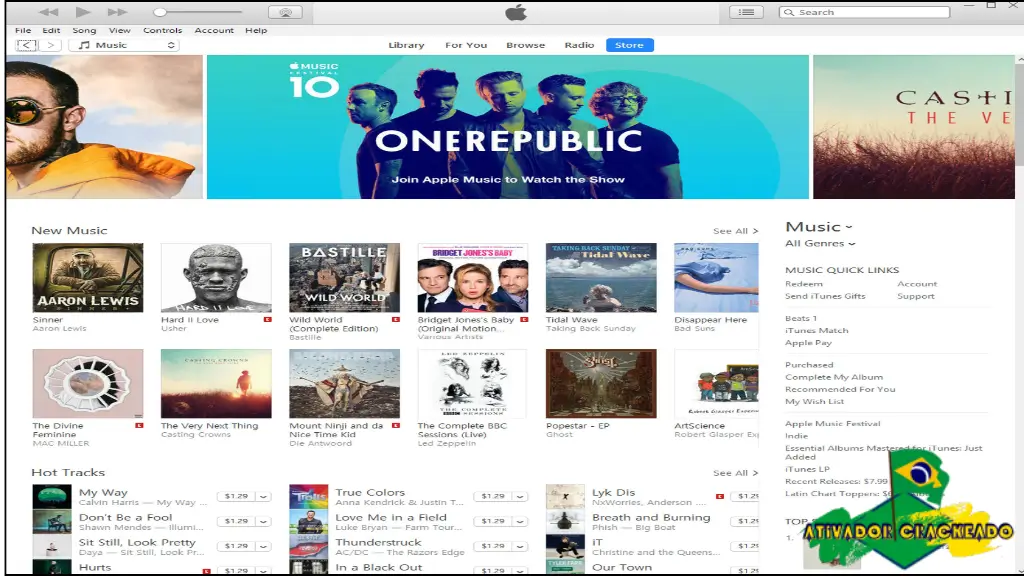 Além disso, com as atualizações regulares, o Apple iTunes continua a oferecer novos recursos, aprimorando a experiência do usuário e ajudando a resolver problemas comuns de dispositivos Apple. O suporte ao download completo grátis e ao instalador offline também garante que a instalação seja simples e rápida.
Principais Funções do Apple iTunes
- Gerenciamento de Mídia: Organiza músicas, vídeos, e playlists em um só lugar.
- Sincronização: Sincroniza conteúdo entre seu computador e dispositivos Apple.
- Restauração de Firmware: Permite restaurar o firmware oficial dos dispositivos Apple.
- Compra de Mídia: Oferece acesso à iTunes Store para compra de músicas e filmes.
- Backup de Dispositivos: Realiza backup completo dos dados dos dispositivos Apple.
- Atualizações: Atualiza softwares de dispositivos Apple de forma rápida e fácil.
- Compartilhamento de Biblioteca: Possibilita o compartilhamento da biblioteca de mídia com outros dispositivos na mesma rede.
- Equalizador de Som: Personaliza a qualidade de som das músicas.
- Listas de Reprodução Inteligentes: Cria listas de reprodução baseadas em critérios específicos.
- Divulgação de Eventos: Acompanha e divulga eventos de seus artistas favoritos.
- Modo Escuro: Opção de visualização em modo escuro для melhor conforto ocular.
- Suporte a Podcasts: Escuta e organiza seus podcasts favoritos.
- Integração com Apple Music: Acesso a um vasto catálogo de músicas mediante assinatura.
- Reprodução de Vídeos: Assista a filmes e séries diretamente pelo aplicativo.
- Histórico de Compras: Acesso ao histórico de compras para consulta fácil.
- Opções de Importação: Importa músicas de CDs e formatos digitais.
- Multi-Plataforma: Disponível em diversas versões, incluindo PC e Mac.
Requisitos do Sistema
| Componente | Requisitos do Sistema |
| Sistema Operacional | Windows 10 / Windows 11 (64-bit) |
| Processador | Intel Core 2 Duo ou equivalente |
| Memória RAM | 4 GB ou mais |
| Placa de Vídeo | Gráficos compatíveis com DirectX 9 |
| Armazenamento | Espaço mínimo de 400 MB para instalação |
| DirectX | DirectX 9 ou posterior |
Como Baixar e Instalar Apple iTunes
Para obter a instalação do Apple iTunes, siga os passos abaixo:
- Acesse o link de download e obtenha o instalador offline.
- Execute o arquivo do setup standalone para iniciar a instalação.
- Durante a instalação, siga as instruções na tela, escolhendo preferências de linguagem e pastas de instalação.
- Após a conclusão da instalação, abra o Apple iTunes pela primeira vez.
- Se a ativação for solicitada, você pode optar por um teste gratuito ou utilizar uma licença temporária.
Problemas comuns que podem ocorrer são a falta de espaço em disco ou problemas de compatibilidade. Certifique-se de verificar se outros aplicativos não estão utilizando recursos excessivos do sistema e, em caso de erro, reinicie o computador e tente novamente.
Como Usar Apple iTunes
Ao abrir o Apple iTunes pela primeira vez, você será apresentado ao painel principal. Aqui você pode visualizar sua biblioteca de mídia e acessar diferentes recursos. A configuração inicial inclui definir as preferências de sincronização e o parque de dispositivos, permitindo que você personalize sua experiência.
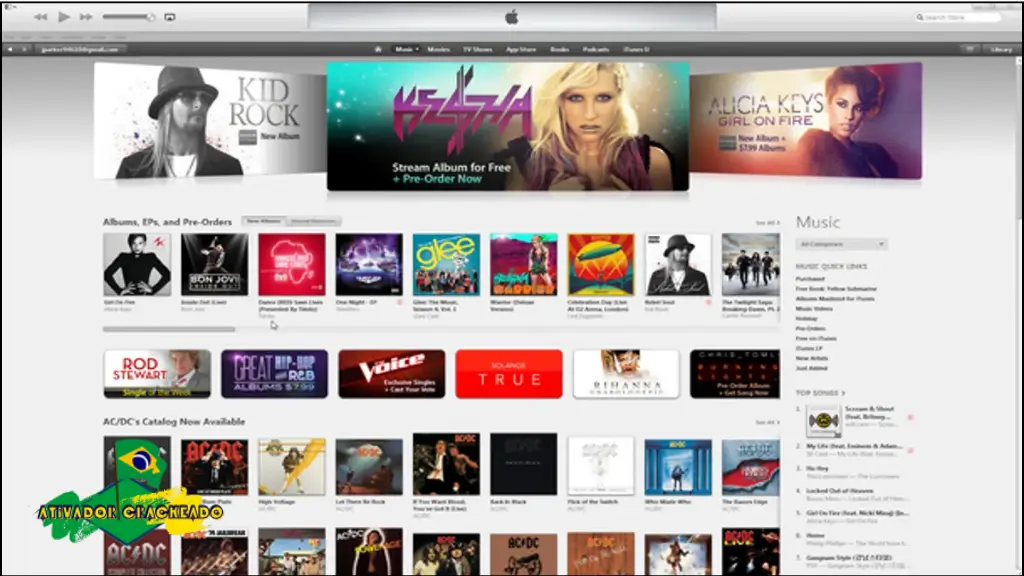
Uma dica importante para melhorar o desempenho é organizar suas músicas e vídeos em playlists, facilitando a navegação. Para os usuários mais avançados, recomenda-se explorar as configurações de equalização e compartilhar suas listas de reprodução através da biblioteca familiar, ampliando assim a funcionalidade do app.
Alternativas Populares no Brasil
Existem várias alternativas ao Apple iTunes que podem atender às necessidades dos usuários brasileiros. Ferramentas como o Windows Device Recovery Tool e o Halabtech Tool são ótimas opções para recuperação de dispositivos, enquanto programas como o Sony Mobile Flasher oferecem soluções para gerenciamento de conteúdo de mídia. Essas ferramentas oferecem funcionalidades semelhantes e, em alguns casos, recursos adicionais que podem complementar sua experiência digital.
Assim, ao considerar um download completo grátis, você pode explorar alternativas viáveis que atendam às suas necessidades específicas de gerenciamento de mídia e recuperação, garantindo que suas informações e entretenimento estejam sempre acessíveis.
Perguntas Frequentes (FAQ)
Como posso baixar o Apple iTunes?
Você pode baixar o Apple iTunes a partir do link de download disponível nesta página.
O iTunes é gratuito?
Sim, o Apple iTunes pode ser baixado e utilizado gratuitamente.
Qual é a versão mais recente do iTunes?
A versão mais recente está disponível na seção de downloads do site oficial da Apple.
Posso usar o iTunes em Windows e Mac?
Sim, o Apple iTunes é compatível tanto com sistemas Windows quanto com Mac OS.
Como posso restaurar o firmware usando o iTunes?
Para restaurar o firmware, conecte seu dispositivo ao iTunes e siga as instruções na tela para realizar a atualização ou restauração.
O que fazer se o iTunes não reconhecer meu dispositivo?
Certeza que você está usando a versão mais recente do iTunes e verifique as conexões USB e a configuração do dispositivo.
Quais dispositivos são compatíveis com o iTunes?
O iTunes é compatível com a maioria dos dispositivos Apple, incluindo iPhones, iPads e iPods.
O que posso fazer se tiver problemas durante a instalação?
Verifique os requisitos do sistema e tente reinstalar o software; se o problema persistir, consulte o suporte da Apple.
Conclusão:
O Apple iTunes permanece uma ferramenta indispensável para clientes da Apple, e sua versão atualizada em 2026 promete trazer ainda mais funcionalidades. Graças à sua compatibilidade e recursos versáteis, o iTunes continua a ser a escolha preferida para quem busca um gerenciador de mídia eficaz.
📥 Links de Download para Apple iTunes
| Servidor | Descrição | Tamanho | Download |
| Servidor Principal | Download direto confiável | — | ⬇ Baixar Agora |
| Servidor Principal | Download direto confiável | — | ⬇ Baixar Agora |
| Servidor Principal | Download para Win 64-bit | — | ⬇ Baixar Agora |
| Servidor Principal | Download para MAC OS | — | ⬇ Baixar Agora |
Como instalar:
Slug: apple-itunes
Comments