

Phoenix Service Tool Grátis Download Completo [Mais Recente]
Se você está buscando uma instalação offline e um setup standalone do Phoenix Service Tool, você está no lugar certo! Este software é totalmente compatível com Windows 10 e Windows 11, permitindo que você faça o download completo grátis em português PT-BR. O Phoenix Service Tool é essencial para usuários de dispositivos Nokia HMD, Samsung, Oppo, Realme e OnePlus, facilitando o reset de bloqueios de tela e FRP, além de flash de ROMs oficiais. Acesse o link para obter o download grátis e experimente sua versão completa.
Sendo uma ferramenta de grande utilidade, o Phoenix Service Tool também oferece um teste gratuito para que você possa verificar suas funcionalidades antes de uma compra definitiva. A versão mais recente disponível é a 8.8.8, que vem aperfeiçoada com novas funcionalidades e melhorias de desempenho.
Para Que Serve o Phoenix Service Tool?
O Phoenix Service Tool é uma solução robusta para uma variedade de dispositivos móveis. Ele permite que os usuários façam alterações significativas, como o reset de bloqueios de tela e FRP (Factory Reset Protection), que são essenciais em casos de perda de senha ou problemas de acesso aos dispositivos. Assim, esta ferramenta é uma grande aliada para técnicos e usuários que necessitam de um sistema de recuperação eficiente.
A capacidade do Phoenix Service Tool de flashear ROMs oficiais significa que os usuários podem restaurar seus dispositivos ao estado original do fabricante. Isso é particularmente útil quando o dispositivo apresenta problemas graves de software. Essa funcionalidade ajuda a prolongar a vida útil do dispositivo, permitindo que usuários menos experientes realizem manutenções que antes eram restritas a profissionais.
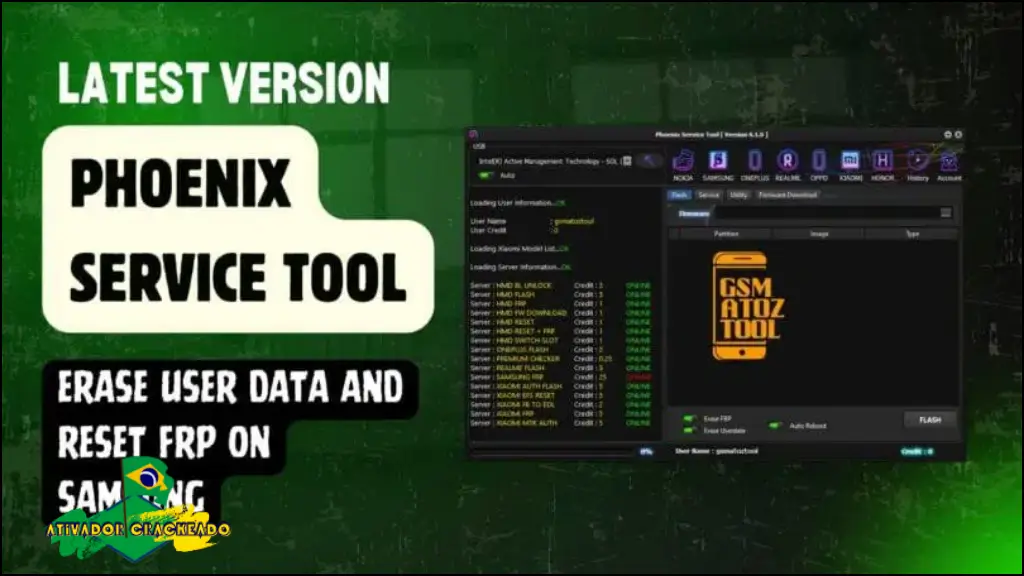
Por último, a compatibilidade com múltiplas marcas e modelos torna o Phoenix Service Tool uma ferramenta versátil, adaptando-se às necessidades de uma ampla gama de usuários. Assim, técnicos de smartphone podem resolver problemas em diversos dispositivos sem precisar de várias ferramentas diferentes.
Principais Funções do Phoenix Service Tool
- Reset de Bloqueio de Tela: Permite a remoção de bloqueios de tela em dispositivos.
- Reset de FRP: Facilita o desbloqueio de proteção de redefinição de fábrica.
- Flash de ROM Oficial: Habilidade de reinstalar o sistema operacional original de dispositivos.
- Suporte Multimarcas: Funciona com dispositivos Nokia, Samsung, Oppo, Realme e OnePlus.
- Interface Intuitiva: Design fácil de usar, mesmo para iniciantes.
- Driver USB Incluso: Inclui drivers necessários para conexão com computador.
- Compatibilidade com Windows: Totalmente compatível com Windows 10 e 11.
- Modo de Recuperação Rápida: Possibilita acesso rápido às funções essenciais.
- Backup e Restauração: Opções para backup de dados antes de alterações.
- Configurações Avançadas: Permite ajustes personalizados para usuários experientes.
- Atualizações Regulares: Atualizações frequentes para otimização e correções de bugs.
- Sistema de Ajuda: Documentação de ajuda integrada para orientações.
- Low-Level Format: Função para formatação completa do dispositivo.
- Múltiplas Línguas: Suporte em diversas línguas, incluindo português PT-BR.
- Teste Gratuito: Opção de teste da ferramenta antes da compra.
- Instalação Offline: Possibilidade de instalação sem conexão com a internet.
- Setup Standalone: Executável independente que não requer instalação prévia de software adicional.
- Correção de Erros Comuns: Funcionalidades para resolver falhas conhecidas rapidamente.
Requisitos do Sistema
| Componente | Requisitos do Sistema |
| Sistema Operacional | Windows 10 / Windows 11 (64-bit) |
| Processador | Intel ou AMD com arquitetura de 64 bits, 1 GHz ou superior |
| Memória RAM | 4 GB ou mais |
| Placa de Vídeo | Compatível com DirectX 11 ou mais recente |
| Armazenamento | 200 MB de espaço livre |
| DirectX | Versão 11 ou superior |
Como Baixar e Instalar o Phoenix Service Tool
Se você deseja fazer o download completo grátis do Phoenix Service Tool, siga estas instruções para a instalação offline: primeiro, acesse o link de download disponível e baixe o arquivo ZIP correspondente.
Após o download, extraia o conteúdo e localize o instalador. Execute o arquivo de setup e siga as instruções na tela. É importante garantir que todos os drivers USB necessários estão instalados para a reconhecimento do seu dispositivo. Ao abrir o programa pela primeira vez, você deve conectar seu dispositivo ao computador e seguir as instruções fornecidas na interface, que são bem detalhadas e intuitivas.
Durante a instalação, você pode encontrar erros comuns, como falha na detecção do dispositivo. Se isso acontecer, verifique se os drivers USB estão corretamente instalados ou se o dispositivo está em modo adequado (como Fastboot no caso de dispositivos Nokia). Se necessário, entre em contato com o suporte para assistência adicional.
O Phoenix Service Tool também oferece uma ativação oficial por meio da compra de uma licença temporária, caso queira liberar todas as funcionalidades da ferramenta durante o teste gratuito.
Como Usar o Phoenix Service Tool
Na primeira execução do Phoenix Service Tool, você será recebido por um painel intuitivo. É recomendável que, antes de operar, você faça um backup dos dados importantes do dispositivo, pois algumas funções podem resultar em perda de dados.
Após configurar o software e conectar o seu dispositivo, escolha a operação desejada, como o reset de bloqueio de tela ou o flash da ROM. A navegação pelo menu é simples e as opções estão claramente sinalizadas. Configurações importantes, como o modo de trabalho do dispositivo e a seleção de arquivos de firmware, precisam ser ajustadas de acordo com o modelo do seu smartphone.
Para um desempenho ideal, mantenha seu aplicativo e drivers sempre atualizados. Além disso, recomenda-se usar o Phoenix Service Tool em um computador com especificações que atendam os requisitos do sistema para evitar qualquer tipo de conflito durante o uso. Profissionais podem explorar recursos avançados para otimizar processos e aumentar a eficiência de seu trabalho.
Alternativas Populares no Brasil
Embora o Phoenix Service Tool seja uma excelente escolha, existem outras ferramentas que podem ser adequadas para realização de tarefas similares, como o Halabtech Tool e o Sample Tool. Estas opções oferecem uma variedade de funcionalidades que podem atender as necessidades específicas de cada usuário.
Outra alternativa viável é o Flash Tool, que, assim como o Phoenix, é capaz de realizar flashes em diferentes marcas. Explore também o Other Tool para uma experiência distinta, focando em outras funcionalidades. Cada uma dessas ferramentas possui suas características e benefícios que podem ser vantajosos, dependendo do que você precisa.
Perguntas Frequentes (FAQ)
O que é o Phoenix Service Tool?
É uma ferramenta utilizada para gerenciar e resetar dispositivos móveis de várias marcas.
Como fazer o download do Phoenix Service Tool?
Basta acessar o link disponível e seguir as instruções para o download grátis.
O Phoenix Service Tool é gratuito?
Sim, existe a opção de teste gratuito e uma versão paga para funcionalidades adicionais.
Preciso de drivers especiais?
Sim, é recomendado instalar os drivers USB correspondentes ao seu dispositivo para pleno funcionamento.
Posso usar no Windows 7?
Não, o software é compatível apenas com Windows 10 e 11.
É seguro usar o Phoenix Service Tool?
Sim, a ferramenta é segura e foi testada quanto à presença de vírus.
O que devo fazer se o meu dispositivo não for detectado?
Verifique se os drivers USB estão instalados corretamente ou tente diferentes modos de conexão.
É fácil de usar?
Sim, a interface é intuitiva e fácil de navegar, mesmo para iniciantes.
Conclusão:
O Phoenix Service Tool continua a ser uma ferramenta valiosa para quem deseja gerenciar seus dispositivos móveis com eficiência no Brasil. Com o avanço da tecnologia até 2026, é essencial manter-se atualizado sobre os melhores métodos para garantir o funcionamento ideal de seus dispositivos. Não hesite em experimentar a versão completa e explorar suas funcionalidades agora mesmo!
📥 Links de Download para Phoenix Service Tool
| Servidor | Descrição | Tamanho | Download |
| Servidor Principal | Download direto confiável | — | ⬇ Baixar Agora |
| Servidor Alternativo | Google Drive | 67.45 MB | ⬇ Baixar Agora |
Como instalar:
Slug: phoenix-service-tool
Comments