

Google Camera (GCAM) Para Walton RX8 Mini
Faça o download completo grátis em português PT-BR da Google Camera (GCAM) para o Walton RX8 Mini, uma ferramenta poderosa que promete uma experiência fotográfica superior. O aplicativo pode ser instalado offline por meio de um setup standalone, ideal para quem utiliza Windows 10 e Windows 11. A versão disponível oferece um teste gratuito para que os usuários possam explorar todas as funcionalidades antes de decidir pela compra.
Aqui, você encontrará toda a informação necessária para baixar para PC e instalar a Google Camera, aproveitando ao máximo seu dispositivo. A seguir, vamos abordar tudo o que você precisa saber sobre o aplicativo, desde a sua instalação até as dicas de uso.
Para Que Serve a Google Camera?
A Google Camera (GCAM) é um aplicativo desenvolvido pela Google que visa aprimorar a qualidade das fotos tiradas por dispositivos Android, como o Walton RX8 Mini. O aplicativo oferece uma variedade de recursos avançados que não estão disponíveis na câmera padrão do dispositivo, permitindo que usuários capturem fotos com qualidade profissional.
Uma das principais vantagens do GCAM é sua tecnologia de fotografia noturna, que permite que o usuário tire fotos em ambientes de baixa luminosidade, garantindo que detalhes importantes não sejam perdidos. O aplicativo também conta com recursos como zoom inteligente, que melhora a nitidez das imagens mesmo quando estão ampliadas, e o modo Retrato, que proporciona efeitos de desfoque no fundo, destacando o objeto principal da foto.
 Com a Google Camera, você também poderá explorar funcionalidades como Astrofotografia e incrivelmente cores vibrantes que tornam as suas imagens mais impactantes. O download gratuito dessa ferramenta é uma excelente opção para quem busca otimizar sua experiência fotográfica com seu smartphone.
Principais Funções do Google Camera
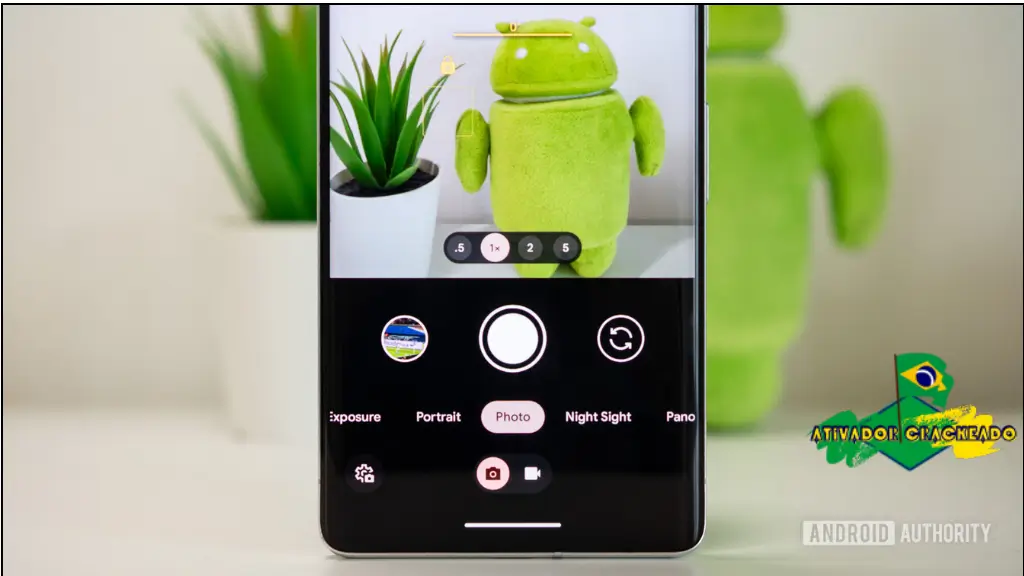
- Modo Retrato: Adiciona um desfoque no fundo, destacando o objeto principal com cores vibrantes.
- Night Sight: Melhora a captura de fotos em ambientes escuros, trazendo detalhes e cores ocultos.
- Super Res Zoom: Permite ampliações sem perda de qualidade nas imagens.
- Controle de exposição: Ajustes manuais para melhor controle sobre a iluminação das suas fotos.
- Astrofotografia: Captura imagens impressionantes do céu noturno com detalhes incríveis.
- HDR+: Aumenta o alcance dinâmico nas fotos, proporcionando um melhor equilíbrio de luz e sombra.
- Modo Lens Blur: Cria um efeito artístico de desfoque nas imagens.
- Gravação em 4K: Permite gravar vídeos em alta definição com uma qualidade excepcional.
- Filtros: Aplique diferentes filtros em tempo real enquanto você captura suas fotos.
- Detecção de rostos: Foca automaticamente nos rostos para garantir melhores retratos.
- JSON de Camera APK: Compatibilidade com dispositivos que suportam a API Camera 2, garantindo desempenho otimizado.
- Interface Intuitiva: Design fácil de navegar, permitindo acesso rápido às funções principais.
- Aperfeiçoamento de cores: Ajusta as cores para que as fotos sejam mais vibrantes e realistas.
- Captura Rápida: Capture fotos rapidamente sem perder o momento.
- Correção de distorções: Ajusta automaticamente a perspectiva das fotos para evitar distorção nas bordas.
- Modo Panorama: Cria paisagens amplas em uma única captura.
- Sistemas de estabilização: Reduz a tremulação nas fotos e vídeos.
- Guia de composição: Ajuda a alinhar suas fotos utilizando uma grade para composições mais harmônicas.
También te puede interesar:
Sony Walkman E16i Screen Lock Reset
Requisitos do Sistema
| Componente | Requisitos do Sistema |
| Sistema Operacional | Windows 10 / Windows 11 (64-bit) |
| Processador | Processador Dual-Core ou superior |
| Memória RAM | 4 GB ou mais |
| Placa de Vídeo | Placa de vídeo com suporte a DirectX 11 |
| Armazenamento | Espaço livre de 50 MB |
| DirectX | Versão 11 ou superior |
Como Baixar e Instalar Google Camera
Para baixar a Google Camera para o Walton RX8 Mini, siga as etapas abaixo:
- Faça o download grátis do arquivo APK da Google Camera para seu dispositivo.
- Vá até o aplicativo de Gerenciador de Arquivos e acesse a pasta de Download.
- Clique no arquivo GCAM para iniciar a instalação do aplicativo.
- Durante a instalação, ative a opção Fontes Desconhecidas nas configurações do dispositivo.
- Após a instalação, abra o aplicativo Google Camera.
- Para obter um guia mais detalhado, clique em Veja as Diretrizes Completas.
Como Usar Google Camera
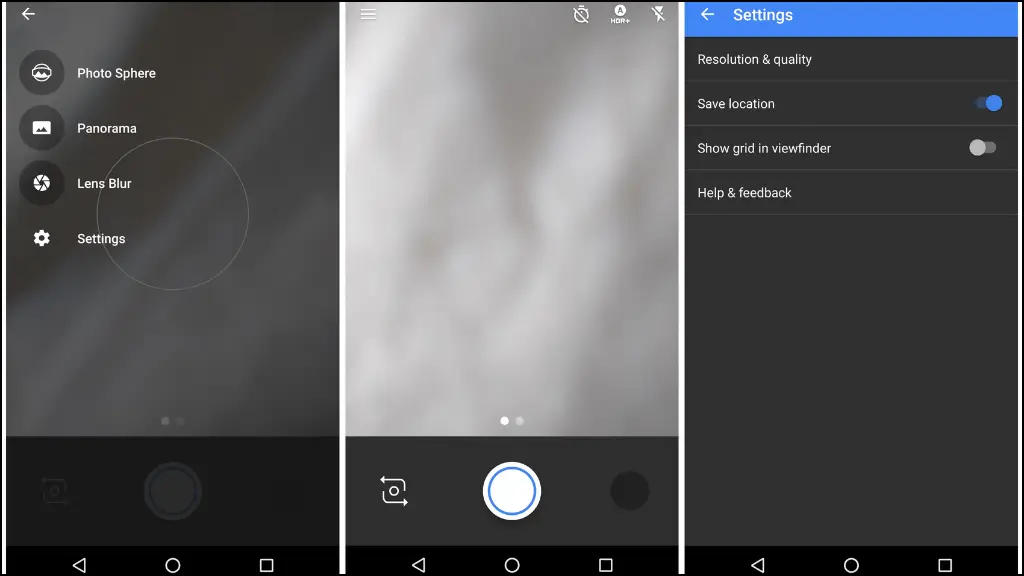
Ao abrir a Google Camera pela primeira vez, você encontrará uma interface intuitiva que facilita o uso, tanto para iniciantes quanto para profissionais. Recomenda-se explorar as configurações principais, onde você poderá ajustar a resolução da câmera e ativar funcionalidades como o Modo Noturno e as opções de filtros.
Um bom início é aproveitar os guias de composição disponíveis, que permitem melhorar suas habilidades fotográficas. Além disso, sugerimos testar diferentes modos durante o dia e à noite, garantindo o uso eficiente das funcionalidades do aplicativo. Para uma performance ainda melhor, ajuste as configurações de qualidade de imagem e ative o HDR+ no menu de opções.
Com dicas de profissionais, você pode explorar cada uma das funcionalidades que a Google Camera oferece para alcançar resultados impressionantes em suas fotografias. Mantenha o aplicativo atualizado e não hesite em buscar novos tutoriais para aprimorar ainda mais suas habilidades.
Alternativas Populares no Brasil
Se você está procurando opções, confira também outros aplicativos de câmera disponíveis no Brasil, como o Camera Zoom e o Cyberlink YouCam. Estes oferecem funcionalidades interessantes que podem complementar a experiência fotográfica, permitindo uma edição mais criativa e divertida das suas imagens.
Adicionalmente, aplicativos como o Adobe Lightroom e o Snapseed são escolhas populares entre fotógrafos que buscam ferramentas de edição robustas. Cada uma dessas alternativas traz um conjunto exclusivo de recursos que podem enriquecer sua experiência ao capturar e editar fotos.
Perguntas Frequentes (FAQ)
Como faço o download gratuito da Google Camera?
Você pode baixar a Google Camera através do link direto disponível nesta página.
O Google Camera é seguro para instalar?
Sim, o aplicativo passou por verificações de segurança e é frequentemente atualizado para garantir a sua proteção.
Posso usar a Google Camera em outros dispositivos?
Sim, desde que o dispositivo suporte a API Camera 2, o Google Camera pode ser instalado em vários aparelhos Android.
Como ativar a Astrofotografia no Google Camera?
Certifique-se de que o recurso está disponível nas configurações do aplicativo e escolha a opção ao fotografar à noite.
Quais requisitos de sistema são necessários para usar o Google Camera?
O Google Camera requer um sistema Android compatível e deve ter a API Camera 2 habilitada.
O que fazer se a instalação falhar?
Verifique se a opção de Fontes Desconhecidas está ativada nas configurações do dispositivo e tente novamente.
Posso usar o Google Camera no meu PC?
No PC, o Google Camera não é suportado, mas alternativas como emuladores podem permitir seu uso.
Como posso melhorar a qualidade das minhas fotos?
Experimente ajustar as configurações de ISO e exposição na aplicação e utilize modos como HDR.
A Google Camera consome muita bateria?
O uso intenso de recursos como Astrofotografia pode drenar a bateria rapidamente, recomenda-se carregar regularmente.
Conclusão:
Em 2026, espera-se que a tecnologia de câmeras continue a evoluir, e aplicativos como a Google Camera (GCAM) serão ainda mais relevantes. A combinação de inteligência artificial e recursos avançados de fotografia promete transformar a maneira como capturamos e compartilhamos experiências. Portanto, aproveite as funcionalidades do GCAM para o Walton RX8 Mini e não perca a oportunidade de levar sua fotografia a um novo patamar com o download grátis e as incríveis ferramentas disponíveis.
📥 Links de Download para Google Camera
| Servidor | Descrição | Tamanho | Download |
| Servidor Principal | Download direto confiável | 50 MB | ⬇ Baixar Agora |
| Servidor Alternativo | Mirror 2 com suporte contínuo | 50 MB | ⬇ Baixar Agora |
Como instalar:
Slug: gcam-for-walton-rx8-mini
Comments